Vous pouvez désormais monter ou descendre un contenu d’un ou plusieurs niveaux directement :
- depuis l’éditeur,
- ou depuis la KB lors de l’utilisation du contenu.
Cette fonctionnalité est disponible pour les niveaux allant de :
Section → Chapitre → Sous-chapitre → Thème
Ce qui est modifié automatiquement
Lorsque vous changez le niveau d’un élément, tous ses contenus enfants suivent automatiquement.
Exemple : si un Chapitre devient un Thème, alors ses sous-niveaux sont également réorganisés.
À noter
Les titres situés sous le niveau Thème sont transformés en blocs de paragraphe (affichés en gras).
⚠️ Éléments qui ne changent pas de niveau
Certains contenus conservent toujours leur position initiale :
- Images
- Tableaux avancés
Ces éléments restent attachés à leur emplacement d’origine.
📌 Exemple 1 — Transformer un Chapitre en Thème
Vous transformez un Chapitre (et tous ses enfants) en Thème.
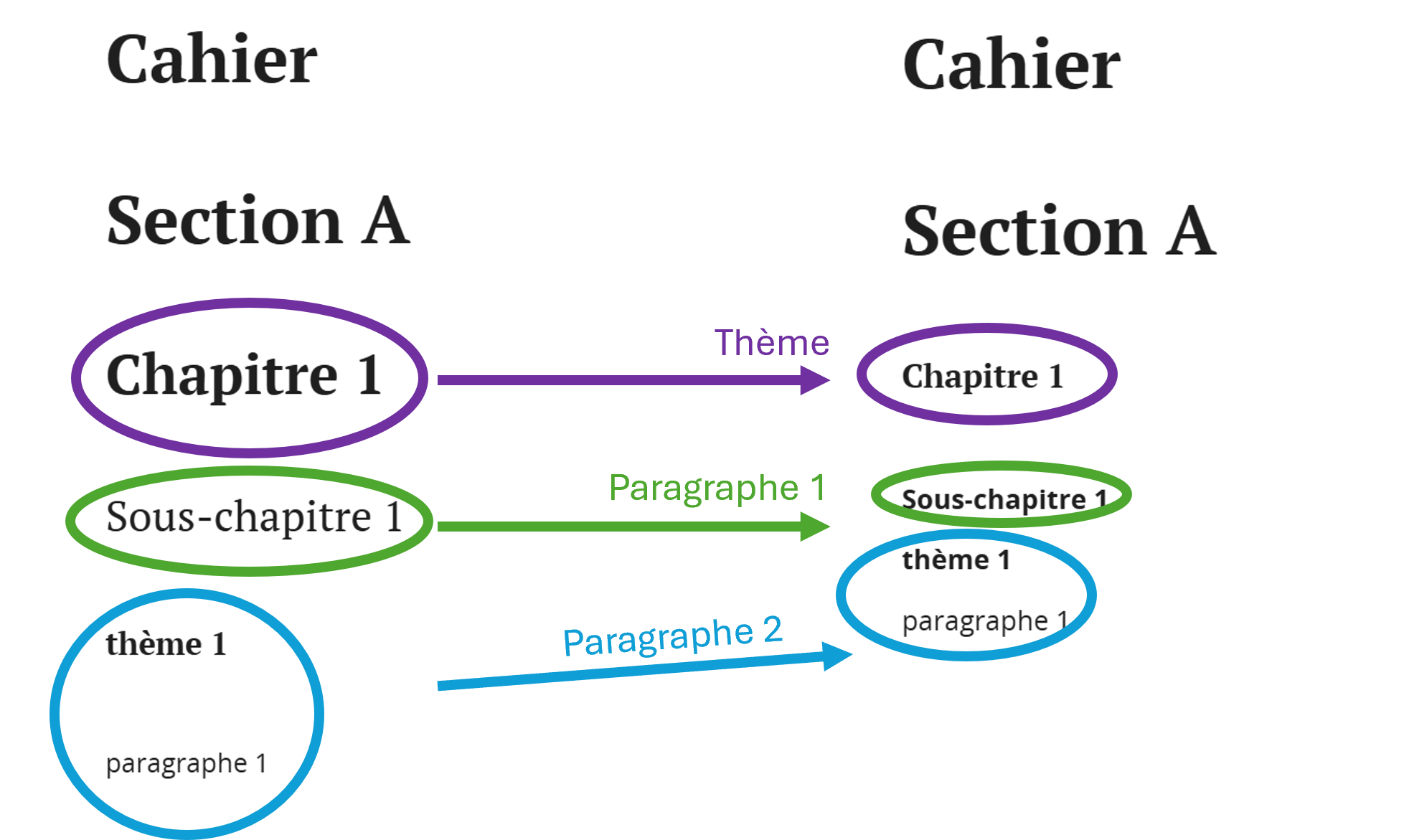
Résultat
- Les éléments archivés du chapitre initial sont supprimés.
- Les niveaux et blocs initiaux sont archivés.
- De nouveaux blocs sont automatiquement recréés selon la nouvelle structure.
📌 Exemple 2 — Transformer un Sous-chapitre en Section
Vous transformez un Sous-chapitre (et ses enfants) en Section.
Résultat
- La nouvelle section est ajoutée à la fin de la section d’origine.
- Le sous-chapitre et le thème initiaux sont archivés.
- Une nouvelle Section et un nouveau Chapitre sont créés automatiquement.
💡 Bon à savoir
🚫 Certaines modifications peuvent être bloquées
Si une tâche active est liée :
- au niveau concerné,
- ou à l’un de ses enfants,
alors l’option “Modifier l’intégralité” devient indisponible.
👉 Une icône 🚫 indique la raison du blocage.
💬 Les commentaires et conditions sont conservés
Les éléments suivants restent attachés au bloc :
- commentaires,
- informations,
- conditions d’affichage.
⚠️ Exception : si plusieurs éléments fusionnent dans un seul paragraphe, certaines associations peuvent disparaître.
Les contenus ne changent pas de type
Les paragraphes, images, tableaux, etc. :
- ne sont pas transformés,
- ils suivent simplement le nouveau niveau de leur titre parent.
✅ Confirmation après modification
Une fois l’action effectuée, un message récapitulatif indique :
👉 le nombre d’éléments modifiés automatiquement.